Domain ir-link.de kaufen?
Wir ziehen mit dem Projekt
ir-link.de um.
Sind Sie am Kauf der Domain
ir-link.de interessiert?
domain@kv-gmbh.de · 0541-91531010
Domain ir-link.de kaufen?
Wie kann ich die Standardsuchmaschine im Samsung Internet ändern?
Um die Standardsuchmaschine im Samsung Internet zu ändern, öffne die App und tippe auf das Menüsymbol (drei Punkte) in der oberen rechten Ecke. Gehe dann zu "Einstellungen" und wähle "Suchmaschine". Dort kannst du aus verschiedenen Suchmaschinen wie Google, Bing oder Yahoo wählen und deine bevorzugte auswählen. **
Hat TP-Link keine Verbindung zum Internet?
Es gibt verschiedene Gründe, warum TP-Link keine Verbindung zum Internet haben könnte. Es könnte ein Problem mit der Netzwerkverbindung, dem Router oder dem ISP geben. Es ist ratsam, die Verbindungseinstellungen zu überprüfen, den Router neu zu starten und gegebenenfalls den ISP zu kontaktieren, um das Problem zu beheben. **
Ähnliche Suchbegriffe für Standardsuchmaschine
Top-Angebote
Produkte zum Begriff Standardsuchmaschine:
-
Link, Olaf: Solingen-OhligsSolingen-Ohligs , Eine nostalgische Bilderreise , Spannelemente & Rollen > Steuerketten, Zahnriemen & Einbausätze , Erscheinungsjahr: 20220527, Produktform: Leinen, Titel der Reihe: Sutton Archivbilder##, Autoren: Link, Olaf~Birkenbeul, Axel, Seitenzahl/Blattzahl: 119, Themenüberschrift: PHOTOGRAPHY / Subjects & Themes / Regional (see also TRAVEL / Pictorials), Keyword: Archivbilder; historischer Bildband; Regionalia; Geschichte; Alltagsgeschichte; Bildband; Solingen; Bergisches Land; Stadtgeschichte; Ohligs; Klingenstadt; Kotten; Nordrhein-Westfalen; NRW; Bergisches Städtedreieck, Fachschema: Nordrhein-Westfalen~Farbfotografie~Fotografie~Photo~Photographie~Europa / Geschichte, Kulturgeschichte, Fachkategorie: Fotografie~Orte und Menschen: Sachbuch, Bildbände~Europäische Geschichte, Region: Nordrhein-Westfalen, Thema: Orientieren, Warengruppe: HC/Geschichte/Regionalgeschichte, Fachkategorie: Orte auf alten Fotografien, Thema: Entdecken, Text Sprache: ger, UNSPSC: 49019900, Warenverzeichnis für die Außenhandelsstatistik: 49019900, Verlag: Sutton Verlag GmbH, Verlag: Sutton Verlag GmbH, Verlag: Sutton Verlag GmbH, Länge: 236, Breite: 164, Höhe: 13, Gewicht: 464, Produktform: Gebunden, Genre: Geisteswissenschaften/Kunst/Musik, Genre: Geisteswissenschaften/Kunst/Musik, Herkunftsland: SLOWENIEN (SI), Katalog: deutschsprachige Titel, Katalog: Gesamtkatalog, Katalog: Lagerartikel, Book on Demand, ausgew. Medienartikel, Relevanz: 0006, Tendenz: +1, Unterkatalog: AK, Unterkatalog: Bücher, Unterkatalog: Hardcover, Unterkatalog: Lagerartikel,22,99 €*Versand: 0,00 €Sichere Weiterleitung zum Anbieter
-
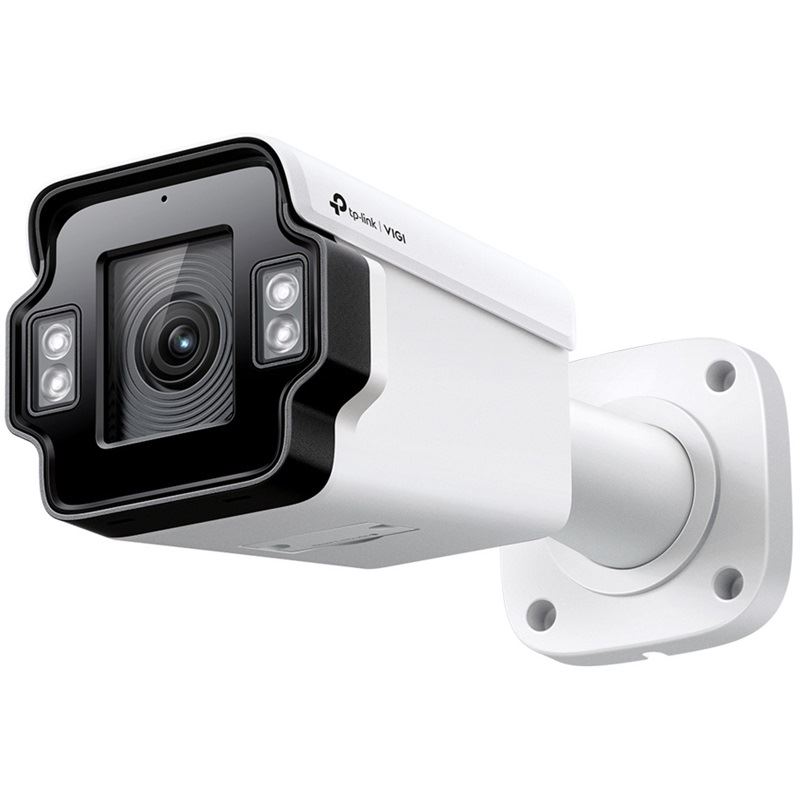
TP-Link VIGI 4MP IR Dome Netzwerkkamera, 4mm LinseTP-Link VIGI 4MP IR Dome Netzwerkkamera, 4mm Linse. Typ: IP-Sicherheitskamera, Unterstützte Positionierung: Innen & Außen, Übertragungstechnik: Kabelgebunden. Befestigungstyp: Decke/Wand, Produktfarbe: Schwarz, Weiß, Formfaktor: Dome. Betrachtungswinkel (horizontal): 75.1°, Betrachtungswinkel (vertikal): 41.5°, Betrachtungswinkel des Objektivs, diagonal: 88.7°. Sensor-Typ: CMOS, Größe des Bildsensors: 25,4 / 3 mm (1 / 3"). Objektivdurchmesser: 4 mm Anschlüsse und Schnittstellen Anzahl Ethernet-LAN-Anschlüsse (RJ-45)1 Betriebsbedingungen Betriebstemperatur-30 - 60 °C Bildsensor Größe des Bildsensors25,4 / 3 mm (1 / 3") Sensor-TypCMOS Design FormfaktorDome BefestigungstypDecke/Wand ProduktfarbeSchwarz, Weiß GehäusematerialKunststoff Internationale Schutzart (IP-Code)IP67 IK-KodexIK10 Energie EnergiequellePoE Stromverbrauch (max.)5 W Gewicht und Abmessungen Breite115 mm Tiefe115 mm Höhe86 mm Kamera Mindestbeleuchtung0 Lux Betrachtungswinkel (horizontal)75.1° Betrachtungswinkel (vertika...52,56 €*Versand: 5,95 €Sichere Weiterleitung zum Anbieter


-
Wie kann ich ecosia als Standardsuchmaschine?
Um Ecosia als Standardsuchmaschine festzulegen, musst du zuerst die Einstellungen deines Browsers öffnen. Suche dort nach den Suchmaschinenoptionen. Wähle dann Ecosia aus der Liste der verfügbaren Suchmaschinen aus und setze sie als Standard. Vergewissere dich, dass die Änderungen gespeichert werden. Starte anschließend deinen Browser neu, um sicherzustellen, dass Ecosia als deine Standardsuchmaschine festgelegt ist. Wenn du weitere Hilfe benötigst, kannst du auch die offizielle Ecosia-Website oder die Supportseite deines Browsers konsultieren. **
-
Wie schließe ich die Onepage-Navigation nach dem Klick auf einen Link?
Um die Onepage-Navigation nach dem Klick auf einen Link zu schließen, kannst du entweder JavaScript verwenden, um das Scrollen zu stoppen, oder du kannst den Link so einstellen, dass er die Seite neu lädt und zur oberen Position scrollt. Eine andere Möglichkeit besteht darin, beim Klick auf den Link eine CSS-Klasse hinzuzufügen, die das Scrollen deaktiviert. **
-
Wie kann ich Google als Standardsuchmaschine einstellen?
Um Google als Standardsuchmaschine einzustellen, musst du zuerst die Einstellungen deines Browsers öffnen. In den Einstellungen kannst du dann die Standardsuchmaschine auswählen und Google aus der Liste der verfügbaren Optionen auswählen. Klicke auf Google und speichere die Änderungen, um Google als deine Standardsuchmaschine festzulegen. Danach werden alle Suchanfragen, die du direkt über die Adressleiste deines Browsers eingibst, automatisch an Google gesendet. **
-
Wie kann ich die Standardsuchmaschine in Opera ändern?
Um die Standardsuchmaschine in Opera zu ändern, öffne die Einstellungen, indem du auf das Opera-Menü oben links klickst und dann auf "Einstellungen" gehst. Wähle im linken Menü "Suchen" aus und dann kannst du unter "Suchmaschine" die gewünschte Suchmaschine auswählen und als Standard festlegen. **
Wie kann ich Google wieder als Standardsuchmaschine einstellen?
Um Google wieder als Standardsuchmaschine einzustellen, musst du zu den Einstellungen deines Browsers gehen. Dort kannst du unter den Suchmaschinenoptionen Google als Standard festlegen. Je nach Browser musst du möglicherweise die Einstellungen für die Suchmaschine anpassen oder eine Erweiterung hinzufügen, um Google als Standard festzulegen. Wenn du Schwierigkeiten hast, die Einstellungen zu finden, kannst du auch einfach nach "Wie kann ich Google als Standardsuchmaschine einstellen?" suchen, um spezifische Anleitungen für deinen Browser zu finden. **
Wie kann ich Startpage.com als Standardsuchmaschine in Opera hinzufügen?
Um Startpage.com als Standardsuchmaschine in Opera hinzuzufügen, öffne zuerst den Browser und klicke auf das Opera-Menü in der oberen linken Ecke. Wähle dann "Einstellungen" und gehe zum Abschnitt "Suchmaschine". Klicke auf "Suchmaschinen verwalten" und wähle "Hinzufügen". Gib den Namen der Suchmaschine (z.B. "Startpage") und die Such-URL (https://www.startpage.com/do/search?query=%s) ein. Klicke auf "Hinzufügen" und dann auf "Als Standard festlegen", um Startpage.com als Standardsuchmaschine festzulegen. **
Top-Angebote
Produkte zum Begriff Standardsuchmaschine:
-
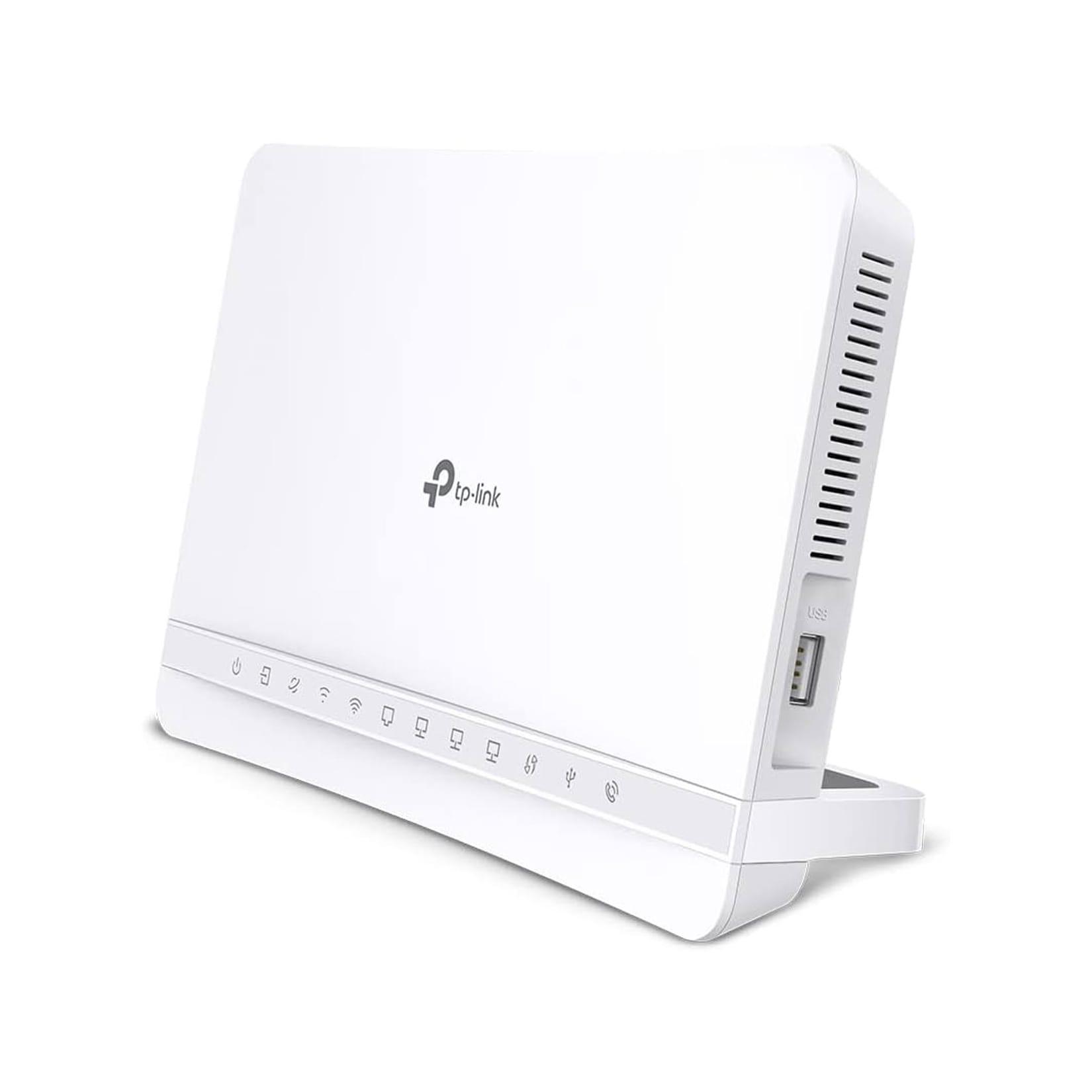
TP-Link Router VX231V WiFi 6 Internet BoxDie VX231V WiFi 6 Internet Box von TP-Link bietet eine herausragende Leistung für ein reibungsloses Interneterlebnis. Mit WiFi-Geschwindigkeiten von 1,8 Gbit/s, aufgeteilt in 1201 Mbit/s im 5-GHz-Band und 574 Mbit/s im 2,4-GHz-Band, ermöglicht dieser Route128,65 €*Versand: 5,95 €Sichere Weiterleitung zum Anbieter
-
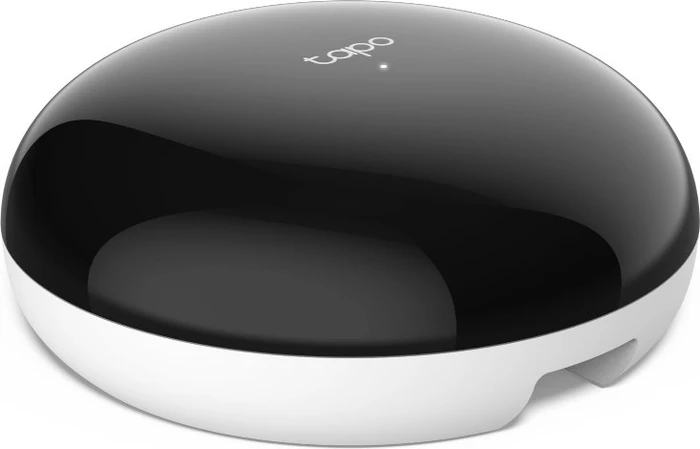
TP-Link Tapo H110 Smart Iot & IR HubZentraleinheit - Kommunikationsprotokoll: Matter, Sprachassistent: Siri, Google Assistant und Amazon Alexa, kompatibel mit den Apps des Herstellers, Unterstützung für: Android und iOS, Verbindung über WiFi 2,4 GHz, offenes System, Steuerung des Haushalts, Remote-Zugang, für die Verwaltung von bis zu 64 Geräten Intelligenter IR- und IoT-Hub mit Matter-Unterstützung und SprachsteuerungDer TP-Link Tapo H110 ist ein intelligenter Iot- und IR-Hub, mit dem Sie bis zu 18 Arten von ferngesteuerten IR-Geräten aus ei31,90 €*Versand: 4,99 €Sichere Weiterleitung zum Anbieter
-
Link, Olaf: Solingen-OhligsSolingen-Ohligs , Eine nostalgische Bilderreise , Spannelemente & Rollen > Steuerketten, Zahnriemen & Einbausätze , Erscheinungsjahr: 20220527, Produktform: Leinen, Titel der Reihe: Sutton Archivbilder##, Autoren: Link, Olaf~Birkenbeul, Axel, Seitenzahl/Blattzahl: 119, Themenüberschrift: PHOTOGRAPHY / Subjects & Themes / Regional (see also TRAVEL / Pictorials), Keyword: Archivbilder; historischer Bildband; Regionalia; Geschichte; Alltagsgeschichte; Bildband; Solingen; Bergisches Land; Stadtgeschichte; Ohligs; Klingenstadt; Kotten; Nordrhein-Westfalen; NRW; Bergisches Städtedreieck, Fachschema: Nordrhein-Westfalen~Farbfotografie~Fotografie~Photo~Photographie~Europa / Geschichte, Kulturgeschichte, Fachkategorie: Fotografie~Orte und Menschen: Sachbuch, Bildbände~Europäische Geschichte, Region: Nordrhein-Westfalen, Thema: Orientieren, Warengruppe: HC/Geschichte/Regionalgeschichte, Fachkategorie: Orte auf alten Fotografien, Thema: Entdecken, Text Sprache: ger, UNSPSC: 49019900, Warenverzeichnis für die Außenhandelsstatistik: 49019900, Verlag: Sutton Verlag GmbH, Verlag: Sutton Verlag GmbH, Verlag: Sutton Verlag GmbH, Länge: 236, Breite: 164, Höhe: 13, Gewicht: 464, Produktform: Gebunden, Genre: Geisteswissenschaften/Kunst/Musik, Genre: Geisteswissenschaften/Kunst/Musik, Herkunftsland: SLOWENIEN (SI), Katalog: deutschsprachige Titel, Katalog: Gesamtkatalog, Katalog: Lagerartikel, Book on Demand, ausgew. Medienartikel, Relevanz: 0006, Tendenz: +1, Unterkatalog: AK, Unterkatalog: Bücher, Unterkatalog: Hardcover, Unterkatalog: Lagerartikel,22,99 €*Versand: 0,00 €Sichere Weiterleitung zum Anbieter
-
Wie kann ich die Standardsuchmaschine im Samsung Internet ändern?
Um die Standardsuchmaschine im Samsung Internet zu ändern, öffne die App und tippe auf das Menüsymbol (drei Punkte) in der oberen rechten Ecke. Gehe dann zu "Einstellungen" und wähle "Suchmaschine". Dort kannst du aus verschiedenen Suchmaschinen wie Google, Bing oder Yahoo wählen und deine bevorzugte auswählen. **
-
Hat TP-Link keine Verbindung zum Internet?
Es gibt verschiedene Gründe, warum TP-Link keine Verbindung zum Internet haben könnte. Es könnte ein Problem mit der Netzwerkverbindung, dem Router oder dem ISP geben. Es ist ratsam, die Verbindungseinstellungen zu überprüfen, den Router neu zu starten und gegebenenfalls den ISP zu kontaktieren, um das Problem zu beheben. **
-
Wie kann ich ecosia als Standardsuchmaschine?
Um Ecosia als Standardsuchmaschine festzulegen, musst du zuerst die Einstellungen deines Browsers öffnen. Suche dort nach den Suchmaschinenoptionen. Wähle dann Ecosia aus der Liste der verfügbaren Suchmaschinen aus und setze sie als Standard. Vergewissere dich, dass die Änderungen gespeichert werden. Starte anschließend deinen Browser neu, um sicherzustellen, dass Ecosia als deine Standardsuchmaschine festgelegt ist. Wenn du weitere Hilfe benötigst, kannst du auch die offizielle Ecosia-Website oder die Supportseite deines Browsers konsultieren. **
-
Wie schließe ich die Onepage-Navigation nach dem Klick auf einen Link?
Um die Onepage-Navigation nach dem Klick auf einen Link zu schließen, kannst du entweder JavaScript verwenden, um das Scrollen zu stoppen, oder du kannst den Link so einstellen, dass er die Seite neu lädt und zur oberen Position scrollt. Eine andere Möglichkeit besteht darin, beim Klick auf den Link eine CSS-Klasse hinzuzufügen, die das Scrollen deaktiviert. **
Ähnliche Suchbegriffe für Standardsuchmaschine
-
TP-Link VIGI 4MP IR Dome Netzwerkkamera, 4mm LinseTP-Link VIGI 4MP IR Dome Netzwerkkamera, 4mm Linse. Typ: IP-Sicherheitskamera, Unterstützte Positionierung: Innen & Außen, Übertragungstechnik: Kabelgebunden. Befestigungstyp: Decke/Wand, Produktfarbe: Schwarz, Weiß, Formfaktor: Dome. Betrachtungswinkel (horizontal): 75.1°, Betrachtungswinkel (vertikal): 41.5°, Betrachtungswinkel des Objektivs, diagonal: 88.7°. Sensor-Typ: CMOS, Größe des Bildsensors: 25,4 / 3 mm (1 / 3"). Objektivdurchmesser: 4 mm Anschlüsse und Schnittstellen Anzahl Ethernet-LAN-Anschlüsse (RJ-45)1 Betriebsbedingungen Betriebstemperatur-30 - 60 °C Bildsensor Größe des Bildsensors25,4 / 3 mm (1 / 3") Sensor-TypCMOS Design FormfaktorDome BefestigungstypDecke/Wand ProduktfarbeSchwarz, Weiß GehäusematerialKunststoff Internationale Schutzart (IP-Code)IP67 IK-KodexIK10 Energie EnergiequellePoE Stromverbrauch (max.)5 W Gewicht und Abmessungen Breite115 mm Tiefe115 mm Höhe86 mm Kamera Mindestbeleuchtung0 Lux Betrachtungswinkel (horizontal)75.1° Betrachtungswinkel (vertika...52,56 €*Versand: 5,95 €Sichere Weiterleitung zum Anbieter
-
TP-LINK VIGI 5MP FISHEYE NETWORK CAMERA IR (INSIGHT S655I)Produktbeschreibung: TP-Link VIGI InSight S655I V1 - Netzwerk-Überwachungskamera - Fisheye, Gerätetyp: Netzwerk-Überwachungskamera - fest - Fisheye - Innenbereich - wasserfest, Audio: Ja: Zweiwege-Audiofunktion, integriertes Mikrofon, eingebauter Lautsprecher, Kameramontagetyp: Deckenmontage, Wandmontage, Aufputzmontage, Abmessungen (Breite x Tiefe x Höhe): 13,2 cm x 13,2 cm x 5,6 cm, Gewicht: 440 g, Anschlusstechnik: Kabelgebunden, Kamera: Farbe - Tag&Nacht, Max Auflösung: 2560 x 1920, Bildrate (max.): 30 Bilder pro Sekunde, Bewegungserkennung: Ja, Typ des optischen Sensors: Progressive Scan CMOS - 9.4 mm (1/2.7") - 5 MP, Mindestbeleuchtung: 0.005 Lux - Farbe 0 Lux - weißes Licht, Brennweiten-Steuerung: Feste Brennweite, Brennweite: 1.44 mm, Objektivbefestigung: M12-Anschluss, Objektiv-Irisblende: F/2.0, Schnittstellen: Ethernet 10Base-T/100Base-TX, Spannung: Gleichstrom 12 V / PoE, Leistungsmerkmale: Smart Detection, multiple display modes, 360° Panoramaaufnahme, 180°-Panoramablick, Smart IR, 3D digitale Lärmminderung, Weißabgleich, slow shutter, Infrarot-Sperrfilter, Tag/Nacht-Schalter, 850nm illuminator, konstante Bitrate, variable Bitrate, Helligkeitssteuerung, Kontraststeuerung, Sättigungseinstellung, Schärfeneinstellung, Belichtungssteuerung, Wide Dynamic Range (WDR), Überbelichtungsschutz, Highlight Compensation (HLC), Backlight Compensation (BLC), 120 dB dynamic range, 52 dB signal-to-noise ratio, Datenschutzmaskierung (bis zu 4 Bereiche), Region of Interest (ROI), 8kHz/8bit Audio-Kompression, Filterung der Umgebungsgeräusche, ONVIF (Profil S) Unterstützung, ONVIF (Profil T) Unterstützung, INVIF (Profil G) Unterstützung, Cloud Recording, Kennwortschutz, HTTPS-Verschlüsselung, IP-Adressfilterung, Digest-Authentifizierung, Eindringungserkennung, line-crossing detection, Region-Eingangserkennung, Region-Ausgangserkennung, Erkennung von abnormalen Geräuschen, Video-Manipulationsdetektion, illegal login event, Push-Benachrichtigung, hörbare Alarme, Reset-Taste, Metallgehäuse, Umgebungsbedingungen (in Betrieb): -30 °C - 60 °C; bis zu 95 % (nicht kondensierend) relative Luftfeuchtigkeit209,29 €*Versand: 0,00 €Sichere Weiterleitung zum Anbieter
-
Wie kann ich Google als Standardsuchmaschine einstellen?
Um Google als Standardsuchmaschine einzustellen, musst du zuerst die Einstellungen deines Browsers öffnen. In den Einstellungen kannst du dann die Standardsuchmaschine auswählen und Google aus der Liste der verfügbaren Optionen auswählen. Klicke auf Google und speichere die Änderungen, um Google als deine Standardsuchmaschine festzulegen. Danach werden alle Suchanfragen, die du direkt über die Adressleiste deines Browsers eingibst, automatisch an Google gesendet. **
-
Wie kann ich die Standardsuchmaschine in Opera ändern?
Um die Standardsuchmaschine in Opera zu ändern, öffne die Einstellungen, indem du auf das Opera-Menü oben links klickst und dann auf "Einstellungen" gehst. Wähle im linken Menü "Suchen" aus und dann kannst du unter "Suchmaschine" die gewünschte Suchmaschine auswählen und als Standard festlegen. **
-
Wie kann ich Google wieder als Standardsuchmaschine einstellen?
Um Google wieder als Standardsuchmaschine einzustellen, musst du zu den Einstellungen deines Browsers gehen. Dort kannst du unter den Suchmaschinenoptionen Google als Standard festlegen. Je nach Browser musst du möglicherweise die Einstellungen für die Suchmaschine anpassen oder eine Erweiterung hinzufügen, um Google als Standard festzulegen. Wenn du Schwierigkeiten hast, die Einstellungen zu finden, kannst du auch einfach nach "Wie kann ich Google als Standardsuchmaschine einstellen?" suchen, um spezifische Anleitungen für deinen Browser zu finden. **
-
Wie kann ich Startpage.com als Standardsuchmaschine in Opera hinzufügen?
Um Startpage.com als Standardsuchmaschine in Opera hinzuzufügen, öffne zuerst den Browser und klicke auf das Opera-Menü in der oberen linken Ecke. Wähle dann "Einstellungen" und gehe zum Abschnitt "Suchmaschine". Klicke auf "Suchmaschinen verwalten" und wähle "Hinzufügen". Gib den Namen der Suchmaschine (z.B. "Startpage") und die Such-URL (https://www.startpage.com/do/search?query=%s) ein. Klicke auf "Hinzufügen" und dann auf "Als Standard festlegen", um Startpage.com als Standardsuchmaschine festzulegen. **
* Alle Preise verstehen sich inklusive der gesetzlichen Mehrwertsteuer und ggf. zuzüglich Versandkosten. Die Angebotsinformationen basieren auf den Angaben des jeweiligen Shops und werden über automatisierte Prozesse aktualisiert. Eine Aktualisierung in Echtzeit findet nicht statt, so dass es im Einzelfall zu Abweichungen kommen kann. ** Hinweis: Teile dieses Inhalts wurden von KI erstellt.