Domain ir-link.de kaufen?
Wir ziehen mit dem Projekt
ir-link.de um.
Sind Sie am Kauf der Domain
ir-link.de interessiert?
domain@kv-gmbh.de · 0541-91531010
Domain ir-link.de kaufen?
Wie verbinde ich den Speedport mit TP-Link?
Um den Speedport mit einem TP-Link Router zu verbinden, müssen Sie das Ethernet-Kabel vom LAN-Port des Speedport in den WAN-Port des TP-Link Routers stecken. Stellen Sie sicher, dass der TP-Link Router im Bridge-Modus konfiguriert ist, um Konflikte mit dem Speedport zu vermeiden. Anschließend können Sie den TP-Link Router gemäß den Anweisungen des Herstellers einrichten und mit Ihren Geräten verbinden. **
Warum baut das TP-Link Powerline-Netzwerk plötzlich keine Verbindung mehr zum Telekom Speedport W724V auf?
Es gibt verschiedene mögliche Gründe dafür, warum das TP-Link Powerline-Netzwerk plötzlich keine Verbindung mehr zum Telekom Speedport W724V herstellen kann. Es könnte sein, dass es ein Problem mit der Konfiguration der Powerline-Adapter gibt, zum Beispiel falsche Einstellungen oder veraltete Firmware. Es könnte auch sein, dass es ein Problem mit dem Speedport-Router selbst gibt, zum Beispiel eine fehlerhafte Netzwerkverbindung oder eine Störung im Netzwerk. Es könnte auch sein, dass es eine Störung im Stromnetz gibt, die die Powerline-Verbindung beeinträchtigt. Es wäre ratsam, die Konfiguration der Powerline-Adapter zu überprüfen, den Router neu zu starten und mögliche Störungen im Stromnetz auszuschließen, um das Problem weiter einzugrenzen. **
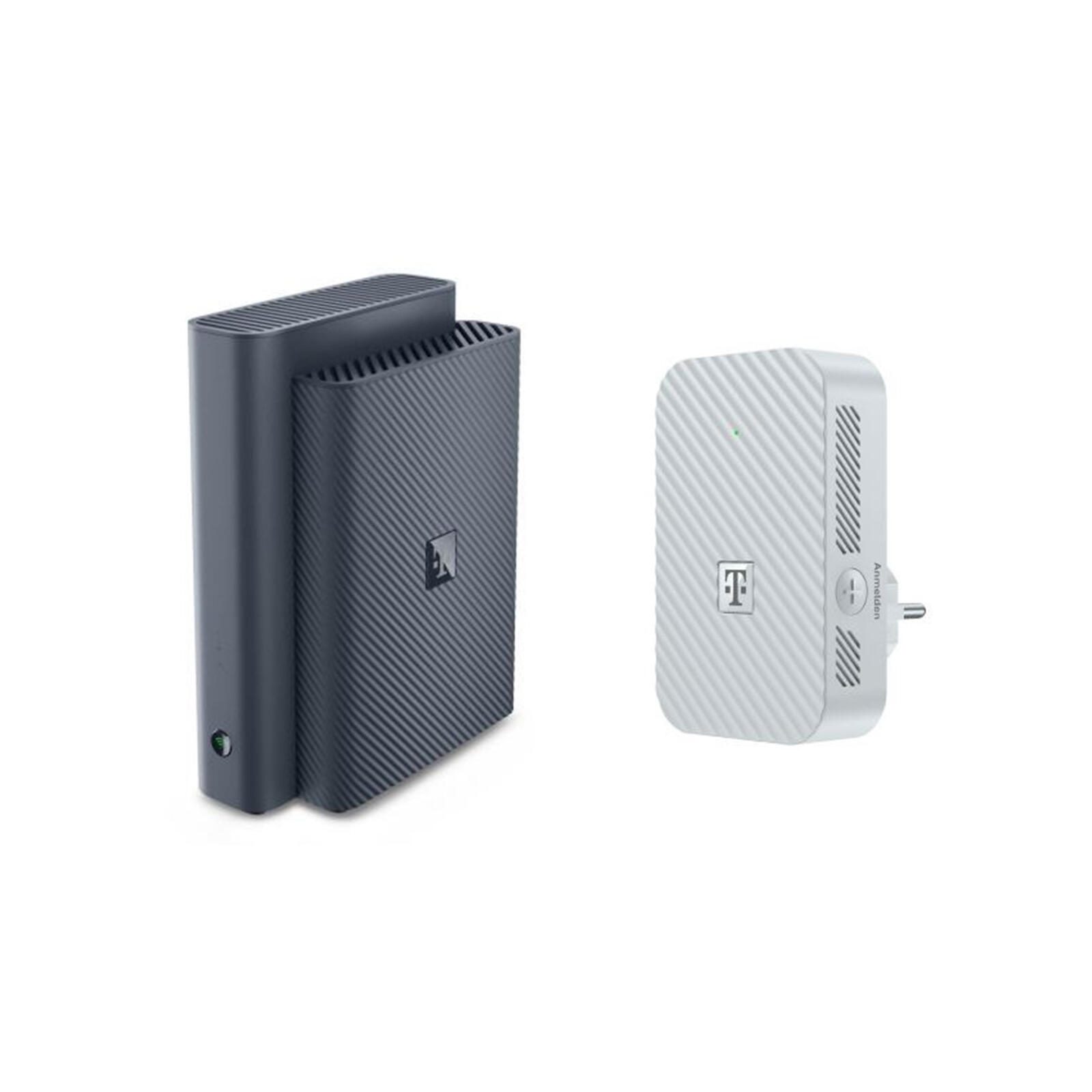
Ähnliche Suchbegriffe für Speedport
Top-Angebote
Produkte zum Begriff Speedport:
-
Link, Olaf: Solingen-OhligsSolingen-Ohligs , Eine nostalgische Bilderreise , Spannelemente & Rollen > Steuerketten, Zahnriemen & Einbausätze , Erscheinungsjahr: 20220527, Produktform: Leinen, Titel der Reihe: Sutton Archivbilder##, Autoren: Link, Olaf~Birkenbeul, Axel, Seitenzahl/Blattzahl: 119, Themenüberschrift: PHOTOGRAPHY / Subjects & Themes / Regional (see also TRAVEL / Pictorials), Keyword: Archivbilder; historischer Bildband; Regionalia; Geschichte; Alltagsgeschichte; Bildband; Solingen; Bergisches Land; Stadtgeschichte; Ohligs; Klingenstadt; Kotten; Nordrhein-Westfalen; NRW; Bergisches Städtedreieck, Fachschema: Nordrhein-Westfalen~Farbfotografie~Fotografie~Photo~Photographie~Europa / Geschichte, Kulturgeschichte, Fachkategorie: Fotografie~Orte und Menschen: Sachbuch, Bildbände~Europäische Geschichte, Region: Nordrhein-Westfalen, Thema: Orientieren, Warengruppe: HC/Geschichte/Regionalgeschichte, Fachkategorie: Orte auf alten Fotografien, Thema: Entdecken, Text Sprache: ger, UNSPSC: 49019900, Warenverzeichnis für die Außenhandelsstatistik: 49019900, Verlag: Sutton Verlag GmbH, Verlag: Sutton Verlag GmbH, Verlag: Sutton Verlag GmbH, Länge: 236, Breite: 164, Höhe: 13, Gewicht: 464, Produktform: Gebunden, Genre: Geisteswissenschaften/Kunst/Musik, Genre: Geisteswissenschaften/Kunst/Musik, Herkunftsland: SLOWENIEN (SI), Katalog: deutschsprachige Titel, Katalog: Gesamtkatalog, Katalog: Lagerartikel, Book on Demand, ausgew. Medienartikel, Relevanz: 0006, Tendenz: +1, Unterkatalog: AK, Unterkatalog: Bücher, Unterkatalog: Hardcover, Unterkatalog: Lagerartikel,22,99 €*Versand: 0,00 €Sichere Weiterleitung zum Anbieter


-
Wie verbinde ich den Speedport 4 mit einem TP-Link Router?
Um den Speedport 4 mit einem TP-Link Router zu verbinden, schließen Sie ein Ethernet-Kabel an den LAN-Port des Speedport 4 und den WAN-Port des TP-Link Routers an. Stellen Sie sicher, dass der TP-Link Router im Bridge-Modus konfiguriert ist, um Konflikte mit dem Speedport 4 zu vermeiden. Konfigurieren Sie dann die WLAN-Einstellungen des TP-Link Routers nach Bedarf. **
-
Wie schließe ich einen Link an den Speedport Smart 3 an?
Um einen Link an den Speedport Smart 3 anzuschließen, benötigst du ein Ethernet-Kabel. Stecke ein Ende des Kabels in den LAN-Anschluss des Routers und das andere Ende in den LAN-Anschluss des Links. Stelle sicher, dass beide Geräte eingeschaltet sind und die Verbindung sollte hergestellt sein. **
-
Ist es möglich, dass die LED des Speedport Smart Link blinkt und keine Verbindung hergestellt werden kann?
Ja, es ist möglich, dass die LED des Speedport Smart Link blinkt, wenn keine Verbindung hergestellt werden kann. Dies kann verschiedene Ursachen haben, wie z.B. ein Problem mit der Internetverbindung, falsche Einstellungen am Router oder ein Defekt des Geräts. Es empfiehlt sich, die Netzwerkeinstellungen zu überprüfen und gegebenenfalls den Kundenservice des Internetanbieters zu kontaktieren. **
-
Wie kann man die WLAN-Reichweite von TP-Link und Speedport erhöhen?
Um die WLAN-Reichweite von TP-Link und Speedport zu erhöhen, gibt es mehrere Möglichkeiten. Eine Möglichkeit ist die Platzierung des Routers an einem zentralen Ort im Haus und in der Nähe der zu versorgenden Bereiche. Eine andere Möglichkeit ist die Verwendung von WLAN-Verstärkern oder Repeatern, um das Signal zu verstärken und die Reichweite zu erweitern. Außerdem kann die Verwendung einer externen Antenne helfen, das Signal zu verbessern und die Reichweite zu erhöhen. **

Wie verbinde ich den TP-Link WiFi Powerline Extender mit dem Speedport?
Um den TP-Link WiFi Powerline Extender mit dem Speedport zu verbinden, müssen Sie zunächst den Extender in eine Steckdose in der Nähe des Speedports stecken. Dann drücken Sie die WPS-Taste am Speedport und innerhalb von 2 Minuten die WPS-Taste am Extender, um eine Verbindung herzustellen. Sobald die Verbindung hergestellt ist, können Sie den Extender in einen anderen Raum bringen und dort eine stabile WiFi-Verbindung genießen. **
Wie richte ich den TP-Link Repeater richtig mit dem Speedport ein?
Um den TP-Link Repeater mit dem Speedport einzurichten, verbinde den Repeater zunächst mit dem Speedport über ein Ethernet-Kabel. Gehe dann auf die Konfigurationsseite des Repeaters über die IP-Adresse und folge den Anweisungen des Einrichtungsassistenten. Stelle sicher, dass du das richtige WLAN-Netzwerk auswählst und das Passwort korrekt eingibst, um eine erfolgreiche Verbindung herzustellen. **
Top-Angebote
Produkte zum Begriff Speedport:
-
Link, Olaf: Solingen-OhligsSolingen-Ohligs , Eine nostalgische Bilderreise , Spannelemente & Rollen > Steuerketten, Zahnriemen & Einbausätze , Erscheinungsjahr: 20220527, Produktform: Leinen, Titel der Reihe: Sutton Archivbilder##, Autoren: Link, Olaf~Birkenbeul, Axel, Seitenzahl/Blattzahl: 119, Themenüberschrift: PHOTOGRAPHY / Subjects & Themes / Regional (see also TRAVEL / Pictorials), Keyword: Archivbilder; historischer Bildband; Regionalia; Geschichte; Alltagsgeschichte; Bildband; Solingen; Bergisches Land; Stadtgeschichte; Ohligs; Klingenstadt; Kotten; Nordrhein-Westfalen; NRW; Bergisches Städtedreieck, Fachschema: Nordrhein-Westfalen~Farbfotografie~Fotografie~Photo~Photographie~Europa / Geschichte, Kulturgeschichte, Fachkategorie: Fotografie~Orte und Menschen: Sachbuch, Bildbände~Europäische Geschichte, Region: Nordrhein-Westfalen, Thema: Orientieren, Warengruppe: HC/Geschichte/Regionalgeschichte, Fachkategorie: Orte auf alten Fotografien, Thema: Entdecken, Text Sprache: ger, UNSPSC: 49019900, Warenverzeichnis für die Außenhandelsstatistik: 49019900, Verlag: Sutton Verlag GmbH, Verlag: Sutton Verlag GmbH, Verlag: Sutton Verlag GmbH, Länge: 236, Breite: 164, Höhe: 13, Gewicht: 464, Produktform: Gebunden, Genre: Geisteswissenschaften/Kunst/Musik, Genre: Geisteswissenschaften/Kunst/Musik, Herkunftsland: SLOWENIEN (SI), Katalog: deutschsprachige Titel, Katalog: Gesamtkatalog, Katalog: Lagerartikel, Book on Demand, ausgew. Medienartikel, Relevanz: 0006, Tendenz: +1, Unterkatalog: AK, Unterkatalog: Bücher, Unterkatalog: Hardcover, Unterkatalog: Lagerartikel,22,99 €*Versand: 0,00 €Sichere Weiterleitung zum Anbieter
-
Wie verbinde ich den Speedport mit TP-Link?
Um den Speedport mit einem TP-Link Router zu verbinden, müssen Sie das Ethernet-Kabel vom LAN-Port des Speedport in den WAN-Port des TP-Link Routers stecken. Stellen Sie sicher, dass der TP-Link Router im Bridge-Modus konfiguriert ist, um Konflikte mit dem Speedport zu vermeiden. Anschließend können Sie den TP-Link Router gemäß den Anweisungen des Herstellers einrichten und mit Ihren Geräten verbinden. **
-
Warum baut das TP-Link Powerline-Netzwerk plötzlich keine Verbindung mehr zum Telekom Speedport W724V auf?
Es gibt verschiedene mögliche Gründe dafür, warum das TP-Link Powerline-Netzwerk plötzlich keine Verbindung mehr zum Telekom Speedport W724V herstellen kann. Es könnte sein, dass es ein Problem mit der Konfiguration der Powerline-Adapter gibt, zum Beispiel falsche Einstellungen oder veraltete Firmware. Es könnte auch sein, dass es ein Problem mit dem Speedport-Router selbst gibt, zum Beispiel eine fehlerhafte Netzwerkverbindung oder eine Störung im Netzwerk. Es könnte auch sein, dass es eine Störung im Stromnetz gibt, die die Powerline-Verbindung beeinträchtigt. Es wäre ratsam, die Konfiguration der Powerline-Adapter zu überprüfen, den Router neu zu starten und mögliche Störungen im Stromnetz auszuschließen, um das Problem weiter einzugrenzen. **
-
Wie verbinde ich den Speedport 4 mit einem TP-Link Router?
Um den Speedport 4 mit einem TP-Link Router zu verbinden, schließen Sie ein Ethernet-Kabel an den LAN-Port des Speedport 4 und den WAN-Port des TP-Link Routers an. Stellen Sie sicher, dass der TP-Link Router im Bridge-Modus konfiguriert ist, um Konflikte mit dem Speedport 4 zu vermeiden. Konfigurieren Sie dann die WLAN-Einstellungen des TP-Link Routers nach Bedarf. **
-
Wie schließe ich einen Link an den Speedport Smart 3 an?
Um einen Link an den Speedport Smart 3 anzuschließen, benötigst du ein Ethernet-Kabel. Stecke ein Ende des Kabels in den LAN-Anschluss des Routers und das andere Ende in den LAN-Anschluss des Links. Stelle sicher, dass beide Geräte eingeschaltet sind und die Verbindung sollte hergestellt sein. **
Ähnliche Suchbegriffe für Speedport
-
Ist es möglich, dass die LED des Speedport Smart Link blinkt und keine Verbindung hergestellt werden kann?
Ja, es ist möglich, dass die LED des Speedport Smart Link blinkt, wenn keine Verbindung hergestellt werden kann. Dies kann verschiedene Ursachen haben, wie z.B. ein Problem mit der Internetverbindung, falsche Einstellungen am Router oder ein Defekt des Geräts. Es empfiehlt sich, die Netzwerkeinstellungen zu überprüfen und gegebenenfalls den Kundenservice des Internetanbieters zu kontaktieren. **
-
Wie kann man die WLAN-Reichweite von TP-Link und Speedport erhöhen?
Um die WLAN-Reichweite von TP-Link und Speedport zu erhöhen, gibt es mehrere Möglichkeiten. Eine Möglichkeit ist die Platzierung des Routers an einem zentralen Ort im Haus und in der Nähe der zu versorgenden Bereiche. Eine andere Möglichkeit ist die Verwendung von WLAN-Verstärkern oder Repeatern, um das Signal zu verstärken und die Reichweite zu erweitern. Außerdem kann die Verwendung einer externen Antenne helfen, das Signal zu verbessern und die Reichweite zu erhöhen. **
-
Wie verbinde ich den TP-Link WiFi Powerline Extender mit dem Speedport?
Um den TP-Link WiFi Powerline Extender mit dem Speedport zu verbinden, müssen Sie zunächst den Extender in eine Steckdose in der Nähe des Speedports stecken. Dann drücken Sie die WPS-Taste am Speedport und innerhalb von 2 Minuten die WPS-Taste am Extender, um eine Verbindung herzustellen. Sobald die Verbindung hergestellt ist, können Sie den Extender in einen anderen Raum bringen und dort eine stabile WiFi-Verbindung genießen. **
-
Wie richte ich den TP-Link Repeater richtig mit dem Speedport ein?
Um den TP-Link Repeater mit dem Speedport einzurichten, verbinde den Repeater zunächst mit dem Speedport über ein Ethernet-Kabel. Gehe dann auf die Konfigurationsseite des Repeaters über die IP-Adresse und folge den Anweisungen des Einrichtungsassistenten. Stelle sicher, dass du das richtige WLAN-Netzwerk auswählst und das Passwort korrekt eingibst, um eine erfolgreiche Verbindung herzustellen. **
* Alle Preise verstehen sich inklusive der gesetzlichen Mehrwertsteuer und ggf. zuzüglich Versandkosten. Die Angebotsinformationen basieren auf den Angaben des jeweiligen Shops und werden über automatisierte Prozesse aktualisiert. Eine Aktualisierung in Echtzeit findet nicht statt, so dass es im Einzelfall zu Abweichungen kommen kann. ** Hinweis: Teile dieses Inhalts wurden von KI erstellt.