Domain ir-link.de kaufen?
Wir ziehen mit dem Projekt
ir-link.de um.
Sind Sie am Kauf der Domain
ir-link.de interessiert?
domain@kv-gmbh.de · 0541-91531010
Domain ir-link.de kaufen?
Wo finde ich das Passwort für TP Link?
Das Passwort für TP Link-Geräte befindet sich normalerweise auf einem Aufkleber auf der Rückseite des Routers oder auf der Unterseite des Geräts. Es kann auch in der Bedienungsanleitung des Geräts aufgeführt sein. Falls du das Passwort geändert hast und es vergessen hast, kannst du versuchen, auf die Werkseinstellungen zurückzusetzen, um das Standardpasswort wiederherzustellen. Alternativ kannst du dich auch an den Kundendienst von TP Link wenden, um Unterstützung bei der Wiederherstellung des Passworts zu erhalten. Denke daran, dass es wichtig ist, das Passwort sicher aufzubewahren und regelmäßig zu ändern, um die Sicherheit deines Netzwerks zu gewährleisten. **
Wie kann ich das Passwort für TP-Link ändern?
Um das Passwort für TP-Link zu ändern, müssen Sie sich zuerst mit Ihrem Router verbinden. Öffnen Sie dann einen Webbrowser und geben Sie die IP-Adresse Ihres Routers ein (normalerweise 192.168.0.1 oder 192.168.1.1). Melden Sie sich mit Ihren Anmeldeinformationen an und suchen Sie nach den Einstellungen für das WLAN-Passwort. Ändern Sie das Passwort nach Ihren Wünschen und speichern Sie die Änderungen. **

Ähnliche Suchbegriffe für Passwort
Top-Angebote
Produkte zum Begriff Passwort:
-
Passwort Manager - Logbuch - Safe - Internet & Passwort Organizer, Taschenbuch von R.G. Wardenga, BoD – Books on Demand, 978-3-7481-7546-9Passwort Manager - Logbuch - Safe - Internet & Passwort Organizer, Taschenbuch Von R.g. Wardenga, Bod – Books On Demand, 978-3-7481-7546-9, Seitenanzahl: 524,89 €*Versand: 0,00 €Sichere Weiterleitung zum Anbieter
-
Link, Olaf: Solingen-OhligsSolingen-Ohligs , Eine nostalgische Bilderreise , Spannelemente & Rollen > Steuerketten, Zahnriemen & Einbausätze , Erscheinungsjahr: 20220527, Produktform: Leinen, Titel der Reihe: Sutton Archivbilder##, Autoren: Link, Olaf~Birkenbeul, Axel, Seitenzahl/Blattzahl: 119, Themenüberschrift: PHOTOGRAPHY / Subjects & Themes / Regional (see also TRAVEL / Pictorials), Keyword: Archivbilder; historischer Bildband; Regionalia; Geschichte; Alltagsgeschichte; Bildband; Solingen; Bergisches Land; Stadtgeschichte; Ohligs; Klingenstadt; Kotten; Nordrhein-Westfalen; NRW; Bergisches Städtedreieck, Fachschema: Nordrhein-Westfalen~Farbfotografie~Fotografie~Photo~Photographie~Europa / Geschichte, Kulturgeschichte, Fachkategorie: Fotografie~Orte und Menschen: Sachbuch, Bildbände~Europäische Geschichte, Region: Nordrhein-Westfalen, Thema: Orientieren, Warengruppe: HC/Geschichte/Regionalgeschichte, Fachkategorie: Orte auf alten Fotografien, Thema: Entdecken, Text Sprache: ger, UNSPSC: 49019900, Warenverzeichnis für die Außenhandelsstatistik: 49019900, Verlag: Sutton Verlag GmbH, Verlag: Sutton Verlag GmbH, Verlag: Sutton Verlag GmbH, Länge: 236, Breite: 164, Höhe: 13, Gewicht: 464, Produktform: Gebunden, Genre: Geisteswissenschaften/Kunst/Musik, Genre: Geisteswissenschaften/Kunst/Musik, Herkunftsland: SLOWENIEN (SI), Katalog: deutschsprachige Titel, Katalog: Gesamtkatalog, Katalog: Lagerartikel, Book on Demand, ausgew. Medienartikel, Relevanz: 0006, Tendenz: +1, Unterkatalog: AK, Unterkatalog: Bücher, Unterkatalog: Hardcover, Unterkatalog: Lagerartikel,22,99 €*Versand: 0,00 €Sichere Weiterleitung zum Anbieter
-
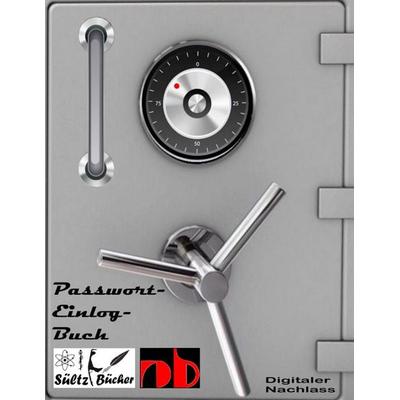
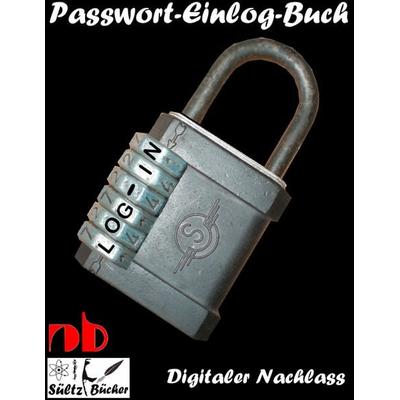
Passwort Liste/Buch - digitaler Nachlass/Erbe - Erinnerungsbuch - Nachschlagebuch - Notizbuch - Einlogbuch - Internet Organizer, Taschenbuch von UwePasswort Liste/buch - Digitaler Nachlass/erbe - Erinnerungsbuch - Nachschlagebuch - Notizbuch - Einlogbuch - Internet Organizer, Taschenbuch Von Uwe H. Sültz,renate Sültz, Bod – Books On Demand, 978-3-7481-2051-3, Seitenanzahl: 523,99 €*Versand: 0,00 €Sichere Weiterleitung zum Anbieter


-
Wie kann ich das Passwort für TP-Link ändern?
Um das Passwort für TP-Link zu ändern, müssen Sie sich zuerst mit dem Router verbinden. Öffnen Sie dann einen Webbrowser und geben Sie die IP-Adresse des Routers in die Adressleiste ein. Melden Sie sich mit den Standard-Anmeldeinformationen an und suchen Sie nach den Einstellungen für das WLAN-Passwort, um es zu ändern. **
-
Wo finde ich das WLAN-Passwort für TP-Link?
Das WLAN-Passwort für TP-Link Router befindet sich normalerweise auf der Rückseite des Routers. Es ist oft als "WLAN-Key" oder "WLAN-Passphrase" bezeichnet. Wenn das Passwort nicht auf dem Router zu finden ist, kann es auch in der Konfigurationssoftware des Routers eingestellt sein. **
-
Hat TP-Link keine Verbindung zum Internet?
Es gibt verschiedene Gründe, warum TP-Link keine Verbindung zum Internet haben könnte. Es könnte ein Problem mit der Netzwerkverbindung, dem Router oder dem ISP geben. Es ist ratsam, die Verbindungseinstellungen zu überprüfen, den Router neu zu starten und gegebenenfalls den ISP zu kontaktieren, um das Problem zu beheben. **
-
Wie schließe ich die Onepage-Navigation nach dem Klick auf einen Link?
Um die Onepage-Navigation nach dem Klick auf einen Link zu schließen, kannst du entweder JavaScript verwenden, um das Scrollen zu stoppen, oder du kannst den Link so einstellen, dass er die Seite neu lädt und zur oberen Position scrollt. Eine andere Möglichkeit besteht darin, beim Klick auf den Link eine CSS-Klasse hinzuzufügen, die das Scrollen deaktiviert. **

Wie kann ich das WLAN-Passwort des TP-Link Repeaters ändern?
Um das WLAN-Passwort des TP-Link Repeaters zu ändern, müssen Sie sich zunächst mit dem Repeater verbinden. Öffnen Sie dann einen Webbrowser und geben Sie die IP-Adresse des Repeaters in die Adressleiste ein. Melden Sie sich mit den entsprechenden Anmeldeinformationen an und suchen Sie nach den WLAN-Einstellungen, um das Passwort zu ändern. **
Was ist zu tun, wenn das TP-Link-Repeater-Passwort falsch ist?
Wenn das Passwort für den TP-Link-Repeater falsch ist, gibt es ein paar Schritte, die du unternehmen kannst. Zuerst solltest du sicherstellen, dass du das richtige Passwort eingegeben hast. Überprüfe, ob du dich nicht vertippt hast oder ob die Groß- und Kleinschreibung beachtet werden muss. Wenn das nicht funktioniert, kannst du versuchen, das Gerät auf die Werkseinstellungen zurückzusetzen, indem du den Reset-Knopf am Repeater drückst. Dadurch werden alle Einstellungen gelöscht und du kannst ein neues Passwort festlegen. **
Top-Angebote
Produkte zum Begriff Passwort:
-
Passwort-Logbuch - Passwort Liste - digitaler Nachlass/Erbe - Erinnerungsbuch - Nachschlagebuch - Notizbuch - Einlogbuch - Internet Organizer,Passwort-logbuch - Passwort Liste - Digitaler Nachlass/erbe - Erinnerungsbuch - Nachschlagebuch - Notizbuch - Einlogbuch - Internet Organizer, Taschenbuch Von Uwe H. Sültz,renate Sültz, Bod – Books On Demand, 978-3-7481-3725-2, Seitenanzahl: 523,99 €*Versand: 0,00 €Sichere Weiterleitung zum Anbieter
-
Passwort Manager - Logbuch - Safe - Internet & Passwort Organizer, Taschenbuch von R.G. Wardenga, BoD – Books on Demand, 978-3-7481-7546-9Passwort Manager - Logbuch - Safe - Internet & Passwort Organizer, Taschenbuch Von R.g. Wardenga, Bod – Books On Demand, 978-3-7481-7546-9, Seitenanzahl: 524,89 €*Versand: 0,00 €Sichere Weiterleitung zum Anbieter
-
Link, Olaf: Solingen-OhligsSolingen-Ohligs , Eine nostalgische Bilderreise , Spannelemente & Rollen > Steuerketten, Zahnriemen & Einbausätze , Erscheinungsjahr: 20220527, Produktform: Leinen, Titel der Reihe: Sutton Archivbilder##, Autoren: Link, Olaf~Birkenbeul, Axel, Seitenzahl/Blattzahl: 119, Themenüberschrift: PHOTOGRAPHY / Subjects & Themes / Regional (see also TRAVEL / Pictorials), Keyword: Archivbilder; historischer Bildband; Regionalia; Geschichte; Alltagsgeschichte; Bildband; Solingen; Bergisches Land; Stadtgeschichte; Ohligs; Klingenstadt; Kotten; Nordrhein-Westfalen; NRW; Bergisches Städtedreieck, Fachschema: Nordrhein-Westfalen~Farbfotografie~Fotografie~Photo~Photographie~Europa / Geschichte, Kulturgeschichte, Fachkategorie: Fotografie~Orte und Menschen: Sachbuch, Bildbände~Europäische Geschichte, Region: Nordrhein-Westfalen, Thema: Orientieren, Warengruppe: HC/Geschichte/Regionalgeschichte, Fachkategorie: Orte auf alten Fotografien, Thema: Entdecken, Text Sprache: ger, UNSPSC: 49019900, Warenverzeichnis für die Außenhandelsstatistik: 49019900, Verlag: Sutton Verlag GmbH, Verlag: Sutton Verlag GmbH, Verlag: Sutton Verlag GmbH, Länge: 236, Breite: 164, Höhe: 13, Gewicht: 464, Produktform: Gebunden, Genre: Geisteswissenschaften/Kunst/Musik, Genre: Geisteswissenschaften/Kunst/Musik, Herkunftsland: SLOWENIEN (SI), Katalog: deutschsprachige Titel, Katalog: Gesamtkatalog, Katalog: Lagerartikel, Book on Demand, ausgew. Medienartikel, Relevanz: 0006, Tendenz: +1, Unterkatalog: AK, Unterkatalog: Bücher, Unterkatalog: Hardcover, Unterkatalog: Lagerartikel,22,99 €*Versand: 0,00 €Sichere Weiterleitung zum Anbieter
-
Wo finde ich das Passwort für TP Link?
Das Passwort für TP Link-Geräte befindet sich normalerweise auf einem Aufkleber auf der Rückseite des Routers oder auf der Unterseite des Geräts. Es kann auch in der Bedienungsanleitung des Geräts aufgeführt sein. Falls du das Passwort geändert hast und es vergessen hast, kannst du versuchen, auf die Werkseinstellungen zurückzusetzen, um das Standardpasswort wiederherzustellen. Alternativ kannst du dich auch an den Kundendienst von TP Link wenden, um Unterstützung bei der Wiederherstellung des Passworts zu erhalten. Denke daran, dass es wichtig ist, das Passwort sicher aufzubewahren und regelmäßig zu ändern, um die Sicherheit deines Netzwerks zu gewährleisten. **
-
Wie kann ich das Passwort für TP-Link ändern?
Um das Passwort für TP-Link zu ändern, müssen Sie sich zuerst mit Ihrem Router verbinden. Öffnen Sie dann einen Webbrowser und geben Sie die IP-Adresse Ihres Routers ein (normalerweise 192.168.0.1 oder 192.168.1.1). Melden Sie sich mit Ihren Anmeldeinformationen an und suchen Sie nach den Einstellungen für das WLAN-Passwort. Ändern Sie das Passwort nach Ihren Wünschen und speichern Sie die Änderungen. **
-
Wie kann ich das Passwort für TP-Link ändern?
Um das Passwort für TP-Link zu ändern, müssen Sie sich zuerst mit dem Router verbinden. Öffnen Sie dann einen Webbrowser und geben Sie die IP-Adresse des Routers in die Adressleiste ein. Melden Sie sich mit den Standard-Anmeldeinformationen an und suchen Sie nach den Einstellungen für das WLAN-Passwort, um es zu ändern. **
-
Wo finde ich das WLAN-Passwort für TP-Link?
Das WLAN-Passwort für TP-Link Router befindet sich normalerweise auf der Rückseite des Routers. Es ist oft als "WLAN-Key" oder "WLAN-Passphrase" bezeichnet. Wenn das Passwort nicht auf dem Router zu finden ist, kann es auch in der Konfigurationssoftware des Routers eingestellt sein. **
Ähnliche Suchbegriffe für Passwort
-
Passwort Liste/Buch - digitaler Nachlass/Erbe - Erinnerungsbuch - Nachschlagebuch - Notizbuch - Einlogbuch - Internet Organizer, Taschenbuch von UwePasswort Liste/buch - Digitaler Nachlass/erbe - Erinnerungsbuch - Nachschlagebuch - Notizbuch - Einlogbuch - Internet Organizer, Taschenbuch Von Uwe H. Sültz,renate Sültz, Bod – Books On Demand, 978-3-7481-2051-3, Seitenanzahl: 523,99 €*Versand: 0,00 €Sichere Weiterleitung zum Anbieter
-
Hat TP-Link keine Verbindung zum Internet?
Es gibt verschiedene Gründe, warum TP-Link keine Verbindung zum Internet haben könnte. Es könnte ein Problem mit der Netzwerkverbindung, dem Router oder dem ISP geben. Es ist ratsam, die Verbindungseinstellungen zu überprüfen, den Router neu zu starten und gegebenenfalls den ISP zu kontaktieren, um das Problem zu beheben. **
-
Wie schließe ich die Onepage-Navigation nach dem Klick auf einen Link?
Um die Onepage-Navigation nach dem Klick auf einen Link zu schließen, kannst du entweder JavaScript verwenden, um das Scrollen zu stoppen, oder du kannst den Link so einstellen, dass er die Seite neu lädt und zur oberen Position scrollt. Eine andere Möglichkeit besteht darin, beim Klick auf den Link eine CSS-Klasse hinzuzufügen, die das Scrollen deaktiviert. **
-
Wie kann ich das WLAN-Passwort des TP-Link Repeaters ändern?
Um das WLAN-Passwort des TP-Link Repeaters zu ändern, müssen Sie sich zunächst mit dem Repeater verbinden. Öffnen Sie dann einen Webbrowser und geben Sie die IP-Adresse des Repeaters in die Adressleiste ein. Melden Sie sich mit den entsprechenden Anmeldeinformationen an und suchen Sie nach den WLAN-Einstellungen, um das Passwort zu ändern. **
-
Was ist zu tun, wenn das TP-Link-Repeater-Passwort falsch ist?
Wenn das Passwort für den TP-Link-Repeater falsch ist, gibt es ein paar Schritte, die du unternehmen kannst. Zuerst solltest du sicherstellen, dass du das richtige Passwort eingegeben hast. Überprüfe, ob du dich nicht vertippt hast oder ob die Groß- und Kleinschreibung beachtet werden muss. Wenn das nicht funktioniert, kannst du versuchen, das Gerät auf die Werkseinstellungen zurückzusetzen, indem du den Reset-Knopf am Repeater drückst. Dadurch werden alle Einstellungen gelöscht und du kannst ein neues Passwort festlegen. **
* Alle Preise verstehen sich inklusive der gesetzlichen Mehrwertsteuer und ggf. zuzüglich Versandkosten. Die Angebotsinformationen basieren auf den Angaben des jeweiligen Shops und werden über automatisierte Prozesse aktualisiert. Eine Aktualisierung in Echtzeit findet nicht statt, so dass es im Einzelfall zu Abweichungen kommen kann. ** Hinweis: Teile dieses Inhalts wurden von KI erstellt.