Domain ir-link.de kaufen?
Wir ziehen mit dem Projekt
ir-link.de um.
Sind Sie am Kauf der Domain
ir-link.de interessiert?
domain@kv-gmbh.de · 0541-91531010
Domain ir-link.de kaufen?
Warum verbindet sich der TP-Link WLAN USB Adapter nicht mit dem Router?
Es gibt mehrere mögliche Gründe, warum sich der TP-Link WLAN USB Adapter nicht mit dem Router verbindet. Es könnte sein, dass der Adapter nicht korrekt installiert ist oder dass die Treiber veraltet sind. Es könnte auch sein, dass der Adapter nicht mit dem verwendeten WLAN-Standard des Routers kompatibel ist. Es ist auch möglich, dass es Störungen im WLAN-Signal gibt, die die Verbindung beeinträchtigen. **
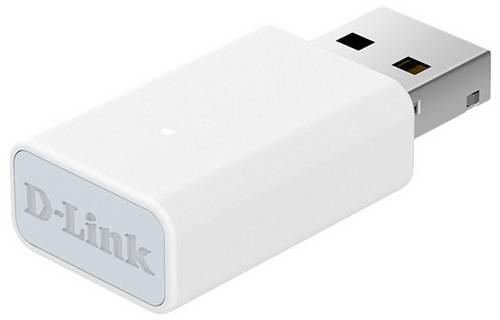
Wie installiere ich meinen D-Link Wireless N Nano USB Adapter ohne CD?
Um den D-Link Wireless N Nano USB Adapter ohne CD zu installieren, kannst du die folgenden Schritte befolgen: 1. Gehe auf die offizielle Website von D-Link und suche nach dem Modell deines Adapters. 2. Lade die neueste Treibersoftware für dein Betriebssystem herunter und speichere sie auf deinem Computer. 3. Verbinde den USB Adapter mit einem freien USB-Anschluss an deinem Computer und folge den Anweisungen auf dem Bildschirm, um die Treibersoftware zu installieren. **

Ähnliche Suchbegriffe für Link-950-USB-A-Adapter
Top-Angebote
Produkte zum Begriff Link-950-USB-A-Adapter:
-
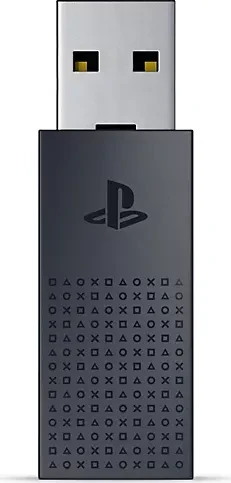
PlayStation Link USB AdapterUSB-Adapter Dadurch können kompatible Geräte (PlayStation 5 Pulse Elite, PlayStation 5 Pulse Explore) problemlos zwischen angeschlossenen Geräten (Konsole, PC/Mac) wechseln. Der PlayStation Link USB-Adapter macht es Gamern ganz einfach, Audio auf mehreren Geräten anzuschließen. Die Einrichtung ist sehr einfach: Koppeln Sie einfach die kabellosen PULSE Elite-Kopfhörer oder22,90 €*Versand: 4,99 €Sichere Weiterleitung zum Anbieter
-
Link, Olaf: Solingen-OhligsSolingen-Ohligs , Eine nostalgische Bilderreise , Spannelemente & Rollen > Steuerketten, Zahnriemen & Einbausätze , Erscheinungsjahr: 20220527, Produktform: Leinen, Titel der Reihe: Sutton Archivbilder##, Autoren: Link, Olaf~Birkenbeul, Axel, Seitenzahl/Blattzahl: 119, Themenüberschrift: PHOTOGRAPHY / Subjects & Themes / Regional (see also TRAVEL / Pictorials), Keyword: Archivbilder; historischer Bildband; Regionalia; Geschichte; Alltagsgeschichte; Bildband; Solingen; Bergisches Land; Stadtgeschichte; Ohligs; Klingenstadt; Kotten; Nordrhein-Westfalen; NRW; Bergisches Städtedreieck, Fachschema: Nordrhein-Westfalen~Farbfotografie~Fotografie~Photo~Photographie~Europa / Geschichte, Kulturgeschichte, Fachkategorie: Fotografie~Orte und Menschen: Sachbuch, Bildbände~Europäische Geschichte, Region: Nordrhein-Westfalen, Thema: Orientieren, Warengruppe: HC/Geschichte/Regionalgeschichte, Fachkategorie: Orte auf alten Fotografien, Thema: Entdecken, Text Sprache: ger, UNSPSC: 49019900, Warenverzeichnis für die Außenhandelsstatistik: 49019900, Verlag: Sutton Verlag GmbH, Verlag: Sutton Verlag GmbH, Verlag: Sutton Verlag GmbH, Länge: 236, Breite: 164, Höhe: 13, Gewicht: 464, Produktform: Gebunden, Genre: Geisteswissenschaften/Kunst/Musik, Genre: Geisteswissenschaften/Kunst/Musik, Herkunftsland: SLOWENIEN (SI), Katalog: deutschsprachige Titel, Katalog: Gesamtkatalog, Katalog: Lagerartikel, Book on Demand, ausgew. Medienartikel, Relevanz: 0006, Tendenz: +1, Unterkatalog: AK, Unterkatalog: Bücher, Unterkatalog: Hardcover, Unterkatalog: Lagerartikel,22,99 €*Versand: 0,00 €Sichere Weiterleitung zum Anbieter


-
Warum finde ich meinen TP-Link WiFi USB Adapter nicht in den Adaptereinstellungen?
Es gibt mehrere mögliche Gründe, warum dein TP-Link WiFi USB Adapter nicht in den Adaptereinstellungen angezeigt wird. Es könnte sein, dass der Adapter nicht richtig installiert ist oder dass die Treiber nicht korrekt funktionieren. Es könnte auch sein, dass der Adapter nicht mit deinem Betriebssystem kompatibel ist. In jedem Fall solltest du sicherstellen, dass du die neuesten Treiber für den Adapter installiert hast und dass er ordnungsgemäß angeschlossen ist. **
-
Gibt es Treiber für den WLAN USB Adapter TP-Link TL-WN422G für Linux?
Ja, es gibt Treiber für den TP-Link TL-WN422G WLAN USB Adapter für Linux. Die meisten Linux-Distributionen unterstützen diesen Adapter out-of-the-box, was bedeutet, dass keine zusätzlichen Treiber installiert werden müssen. Wenn der Adapter jedoch nicht erkannt wird, können Sie die offizielle TP-Link-Website besuchen, um die entsprechenden Treiber herunterzuladen und zu installieren. **
-
Warum habe ich trotz TP-Link-Adapter langsames Internet im Keller?
Es gibt mehrere mögliche Gründe für langsames Internet im Keller trotz eines TP-Link-Adapters. Eine Möglichkeit ist, dass das Signal des Routers nicht stark genug ist, um den Keller zu erreichen. Eine andere Möglichkeit ist, dass es Störungen oder Interferenzen gibt, die die Signalqualität beeinträchtigen. Es könnte auch sein, dass die Verbindung zwischen dem Adapter und dem Gerät im Keller nicht optimal ist. **
-
Ist der TP-Link Powerline Adapter nicht mehr kompatibel mit anderen TP-Link LAN Adaptern?
Es ist möglich, dass der TP-Link Powerline Adapter nicht mehr mit anderen TP-Link LAN Adaptern kompatibel ist, wenn es eine Inkompatibilität zwischen den verschiedenen Modellen oder Versionen gibt. Es ist ratsam, die technischen Spezifikationen und Kompatibilitätsinformationen der einzelnen Geräte zu überprüfen, um sicherzustellen, dass sie zusammenarbeiten können. Wenn es Probleme gibt, könnte ein Firmware-Update oder der Austausch eines der Geräte erforderlich sein. **
Wie verbinde ich 3 TP-Link Powerline-Adapter?
Um 3 TP-Link Powerline-Adapter zu verbinden, müssen Sie zunächst sicherstellen, dass alle Adapter mit dem Stromnetz verbunden sind. Dann verbinden Sie einen Adapter über ein Ethernet-Kabel mit Ihrem Router. Die anderen beiden Adapter können Sie in beliebigen Steckdosen im Haus platzieren und über Ethernet-Kabel mit den gewünschten Geräten verbinden. Dadurch wird eine Netzwerkverbindung über das Stromnetz hergestellt. **
Wie verbinde ich 3 TP-Link Powerline Adapter?
Um 3 TP-Link Powerline Adapter zu verbinden, schließen Sie den ersten Adapter über ein Ethernet-Kabel an Ihren Router an. Stecken Sie den zweiten Adapter in eine Steckdose in der Nähe des gewünschten Geräts und verbinden Sie es ebenfalls mit einem Ethernet-Kabel. Wiederholen Sie diesen Vorgang mit dem dritten Adapter und dem anderen Gerät. Stellen Sie sicher, dass alle Adapter über das gleiche Stromnetz verbunden sind, um eine reibungslose Verbindung zu gewährleisten. **
Top-Angebote
Produkte zum Begriff Link-950-USB-A-Adapter:
-
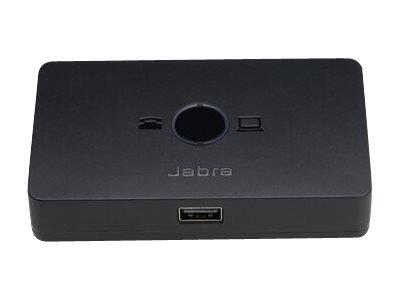
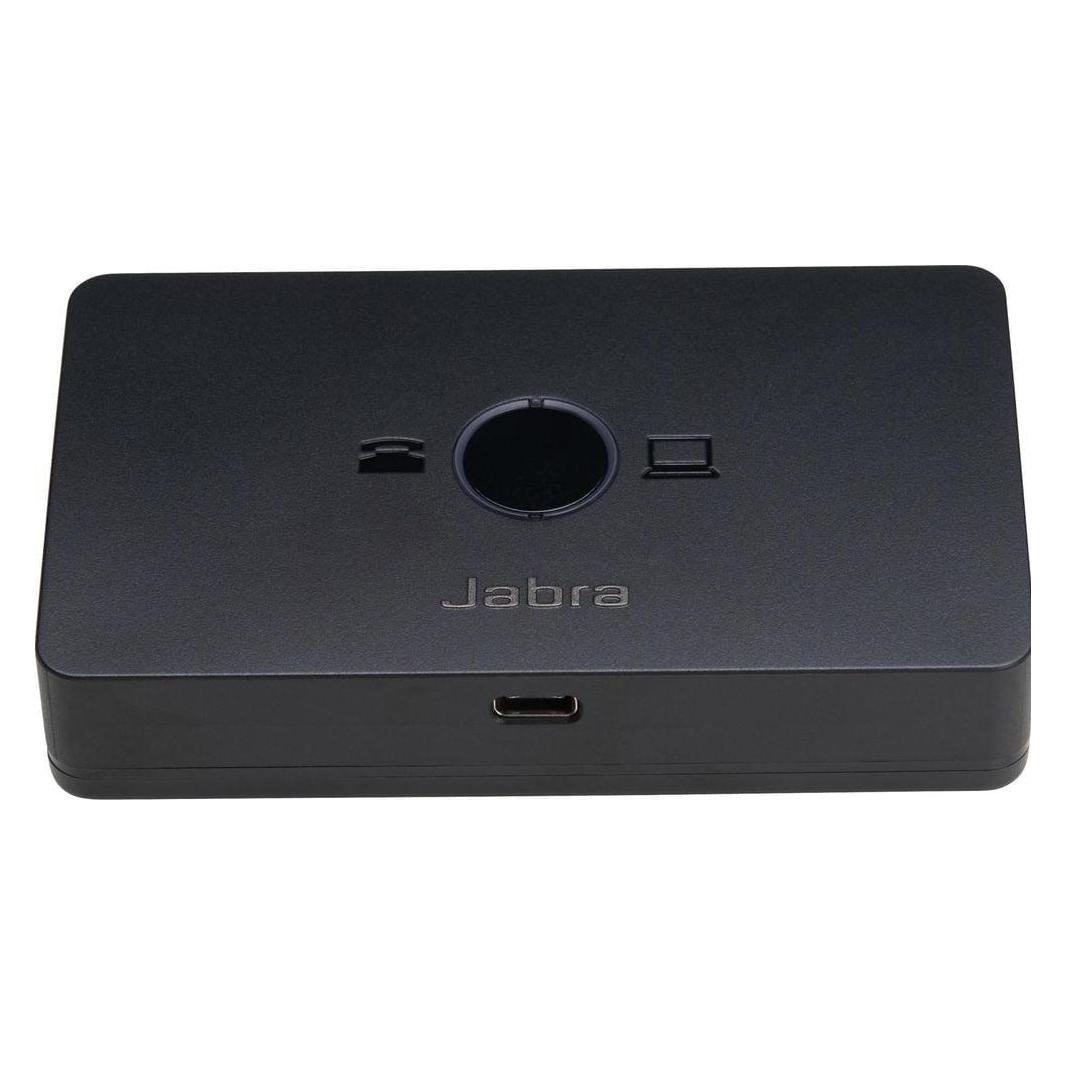
Jabra Link 950 USB-A für EvolveMit dem Jabra Link 950 können Sie all Ihre Anrufe auf einem hochleistungsfähigen USB-Headset mit hervorragendem Sound und mit Funktionen wie Aktive Geräuschunterdrückung (ANC), Busylight und geführter Mikrofonpositionierung steuern - zur Steigerung Ihrer Produktivität und zur Eindämmung von Hintergrundgeräuschen und Ablenkungen in offener Büroumgebung. Der Jabra Link 950 hilft dabei, die Produktivität zu steigern, indem er Ihnen die Verwendung eines USB-Headset mit Ihrem Tischtelefon oder mit Ihrem Tischtelefon und Softphone ermöglicht.146,99 €*Versand: 0,00 €Sichere Weiterleitung zum Anbieter
-
PlayStation Link USB AdapterUSB-Adapter Dadurch können kompatible Geräte (PlayStation 5 Pulse Elite, PlayStation 5 Pulse Explore) problemlos zwischen angeschlossenen Geräten (Konsole, PC/Mac) wechseln. Der PlayStation Link USB-Adapter macht es Gamern ganz einfach, Audio auf mehreren Geräten anzuschließen. Die Einrichtung ist sehr einfach: Koppeln Sie einfach die kabellosen PULSE Elite-Kopfhörer oder22,90 €*Versand: 4,99 €Sichere Weiterleitung zum Anbieter
-
Link, Olaf: Solingen-OhligsSolingen-Ohligs , Eine nostalgische Bilderreise , Spannelemente & Rollen > Steuerketten, Zahnriemen & Einbausätze , Erscheinungsjahr: 20220527, Produktform: Leinen, Titel der Reihe: Sutton Archivbilder##, Autoren: Link, Olaf~Birkenbeul, Axel, Seitenzahl/Blattzahl: 119, Themenüberschrift: PHOTOGRAPHY / Subjects & Themes / Regional (see also TRAVEL / Pictorials), Keyword: Archivbilder; historischer Bildband; Regionalia; Geschichte; Alltagsgeschichte; Bildband; Solingen; Bergisches Land; Stadtgeschichte; Ohligs; Klingenstadt; Kotten; Nordrhein-Westfalen; NRW; Bergisches Städtedreieck, Fachschema: Nordrhein-Westfalen~Farbfotografie~Fotografie~Photo~Photographie~Europa / Geschichte, Kulturgeschichte, Fachkategorie: Fotografie~Orte und Menschen: Sachbuch, Bildbände~Europäische Geschichte, Region: Nordrhein-Westfalen, Thema: Orientieren, Warengruppe: HC/Geschichte/Regionalgeschichte, Fachkategorie: Orte auf alten Fotografien, Thema: Entdecken, Text Sprache: ger, UNSPSC: 49019900, Warenverzeichnis für die Außenhandelsstatistik: 49019900, Verlag: Sutton Verlag GmbH, Verlag: Sutton Verlag GmbH, Verlag: Sutton Verlag GmbH, Länge: 236, Breite: 164, Höhe: 13, Gewicht: 464, Produktform: Gebunden, Genre: Geisteswissenschaften/Kunst/Musik, Genre: Geisteswissenschaften/Kunst/Musik, Herkunftsland: SLOWENIEN (SI), Katalog: deutschsprachige Titel, Katalog: Gesamtkatalog, Katalog: Lagerartikel, Book on Demand, ausgew. Medienartikel, Relevanz: 0006, Tendenz: +1, Unterkatalog: AK, Unterkatalog: Bücher, Unterkatalog: Hardcover, Unterkatalog: Lagerartikel,22,99 €*Versand: 0,00 €Sichere Weiterleitung zum Anbieter
-
Warum verbindet sich der TP-Link WLAN USB Adapter nicht mit dem Router?
Es gibt mehrere mögliche Gründe, warum sich der TP-Link WLAN USB Adapter nicht mit dem Router verbindet. Es könnte sein, dass der Adapter nicht korrekt installiert ist oder dass die Treiber veraltet sind. Es könnte auch sein, dass der Adapter nicht mit dem verwendeten WLAN-Standard des Routers kompatibel ist. Es ist auch möglich, dass es Störungen im WLAN-Signal gibt, die die Verbindung beeinträchtigen. **
-
Wie installiere ich meinen D-Link Wireless N Nano USB Adapter ohne CD?
Um den D-Link Wireless N Nano USB Adapter ohne CD zu installieren, kannst du die folgenden Schritte befolgen: 1. Gehe auf die offizielle Website von D-Link und suche nach dem Modell deines Adapters. 2. Lade die neueste Treibersoftware für dein Betriebssystem herunter und speichere sie auf deinem Computer. 3. Verbinde den USB Adapter mit einem freien USB-Anschluss an deinem Computer und folge den Anweisungen auf dem Bildschirm, um die Treibersoftware zu installieren. **
-
Warum finde ich meinen TP-Link WiFi USB Adapter nicht in den Adaptereinstellungen?
Es gibt mehrere mögliche Gründe, warum dein TP-Link WiFi USB Adapter nicht in den Adaptereinstellungen angezeigt wird. Es könnte sein, dass der Adapter nicht richtig installiert ist oder dass die Treiber nicht korrekt funktionieren. Es könnte auch sein, dass der Adapter nicht mit deinem Betriebssystem kompatibel ist. In jedem Fall solltest du sicherstellen, dass du die neuesten Treiber für den Adapter installiert hast und dass er ordnungsgemäß angeschlossen ist. **
-
Gibt es Treiber für den WLAN USB Adapter TP-Link TL-WN422G für Linux?
Ja, es gibt Treiber für den TP-Link TL-WN422G WLAN USB Adapter für Linux. Die meisten Linux-Distributionen unterstützen diesen Adapter out-of-the-box, was bedeutet, dass keine zusätzlichen Treiber installiert werden müssen. Wenn der Adapter jedoch nicht erkannt wird, können Sie die offizielle TP-Link-Website besuchen, um die entsprechenden Treiber herunterzuladen und zu installieren. **
Ähnliche Suchbegriffe für Link-950-USB-A-Adapter
-
D-Link AX9U WLAN Adapter USB-A (USB 2.0) 866MBit/sDer AX9U AX900 Wi-Fi 6 USB-Adapter bietet Ihnen eine einfache und erschwingliche Möglichkeit, das WLAN Ihres Laptops oder Desktop-Computers zu erweitern oder aufzurüsten. AX900 Wi-Fi 6 bietet flexible Dual-Band-Unterstützung, die Ihnen die Möglichkeit gibt, sich mit dem 2,4-GHz-Band mit bis zu 287 Mbit/s oder dem weniger überlasteten und schnelleren 5-GHz-Band mit bis zu 574 Mbit/s zu verbinden. OFDMA- und MU-MIMO-Unterstützung sorgen für eine schnellere und stabilere Verbindung, während die WPA3-Unterstützung Ihre Wireless-Sicherheit erhöht. Darüber hinaus unterstützt der AX9U BT 5.3, sodass Sie kompatible Spiele-Controller, Kopfhörer, Tastaturen und Mäuse anschließen können. Effiziente drahtlose Konnektivität Der AX9U unterstützt eine Vielzahl von Datenverbindungsprotokollen, darunter IEEE 802. 11a, b, g, n, ac und ax, und gewährleistet so die Kompatibilität mit einer Reihe von Geräten und Netzwerken. Zuverlässige Leistung bei unterschiedlichen Temperaturen Der Adapter kann bei Temperaturen von 0 °C bis 40 °C betrieben werden und ist so konzipiert, dass er unter verschiedenen Umgebungsbedingungen zuverlässig funktioniert. Robuste Verschlüsselungsstandards Dieser Adapter unterstützt die Verschlüsselungsalgorithmen WPA2 und WPA3 und bietet so Sicherheit für die gesamte drahtlose Kommunikation. Interne Antennenauslegung Mit einer internen Antenne gewährleistet der AX9U eine kompakte Form bei gleichzeitig stark22,36 €*Versand: 5,95 €Sichere Weiterleitung zum Anbieter
-
Warum habe ich trotz TP-Link-Adapter langsames Internet im Keller?
Es gibt mehrere mögliche Gründe für langsames Internet im Keller trotz eines TP-Link-Adapters. Eine Möglichkeit ist, dass das Signal des Routers nicht stark genug ist, um den Keller zu erreichen. Eine andere Möglichkeit ist, dass es Störungen oder Interferenzen gibt, die die Signalqualität beeinträchtigen. Es könnte auch sein, dass die Verbindung zwischen dem Adapter und dem Gerät im Keller nicht optimal ist. **
-
Ist der TP-Link Powerline Adapter nicht mehr kompatibel mit anderen TP-Link LAN Adaptern?
Es ist möglich, dass der TP-Link Powerline Adapter nicht mehr mit anderen TP-Link LAN Adaptern kompatibel ist, wenn es eine Inkompatibilität zwischen den verschiedenen Modellen oder Versionen gibt. Es ist ratsam, die technischen Spezifikationen und Kompatibilitätsinformationen der einzelnen Geräte zu überprüfen, um sicherzustellen, dass sie zusammenarbeiten können. Wenn es Probleme gibt, könnte ein Firmware-Update oder der Austausch eines der Geräte erforderlich sein. **
-
Wie verbinde ich 3 TP-Link Powerline-Adapter?
Um 3 TP-Link Powerline-Adapter zu verbinden, müssen Sie zunächst sicherstellen, dass alle Adapter mit dem Stromnetz verbunden sind. Dann verbinden Sie einen Adapter über ein Ethernet-Kabel mit Ihrem Router. Die anderen beiden Adapter können Sie in beliebigen Steckdosen im Haus platzieren und über Ethernet-Kabel mit den gewünschten Geräten verbinden. Dadurch wird eine Netzwerkverbindung über das Stromnetz hergestellt. **
-
Wie verbinde ich 3 TP-Link Powerline Adapter?
Um 3 TP-Link Powerline Adapter zu verbinden, schließen Sie den ersten Adapter über ein Ethernet-Kabel an Ihren Router an. Stecken Sie den zweiten Adapter in eine Steckdose in der Nähe des gewünschten Geräts und verbinden Sie es ebenfalls mit einem Ethernet-Kabel. Wiederholen Sie diesen Vorgang mit dem dritten Adapter und dem anderen Gerät. Stellen Sie sicher, dass alle Adapter über das gleiche Stromnetz verbunden sind, um eine reibungslose Verbindung zu gewährleisten. **
* Alle Preise verstehen sich inklusive der gesetzlichen Mehrwertsteuer und ggf. zuzüglich Versandkosten. Die Angebotsinformationen basieren auf den Angaben des jeweiligen Shops und werden über automatisierte Prozesse aktualisiert. Eine Aktualisierung in Echtzeit findet nicht statt, so dass es im Einzelfall zu Abweichungen kommen kann. ** Hinweis: Teile dieses Inhalts wurden von KI erstellt.